
- 1
Turėkite pristatymo į paštomatą tarifą
Shopify skiltyje Settings → Shipping and delivery pridėkite tarifą, pavyzdžiui, „LP Express paštomatas“. Lockership kurjerį atpažįsta iš tarifo pavadinimo; savo žodžius galite pridėti Nustatymai → Paštomato pasirinkimas → Išplėstiniai.
- 2
Pasirinkite, kur rodyti
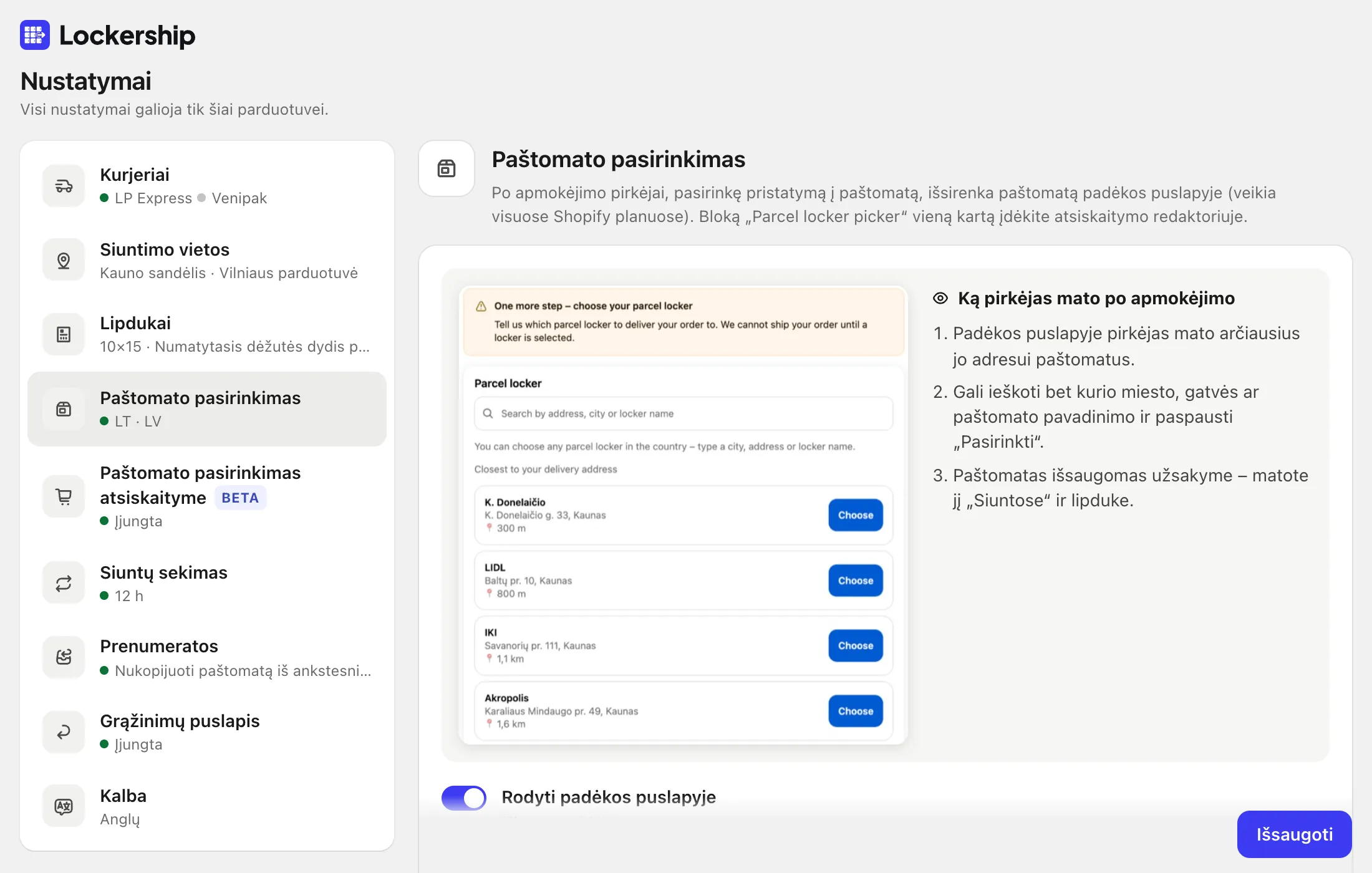
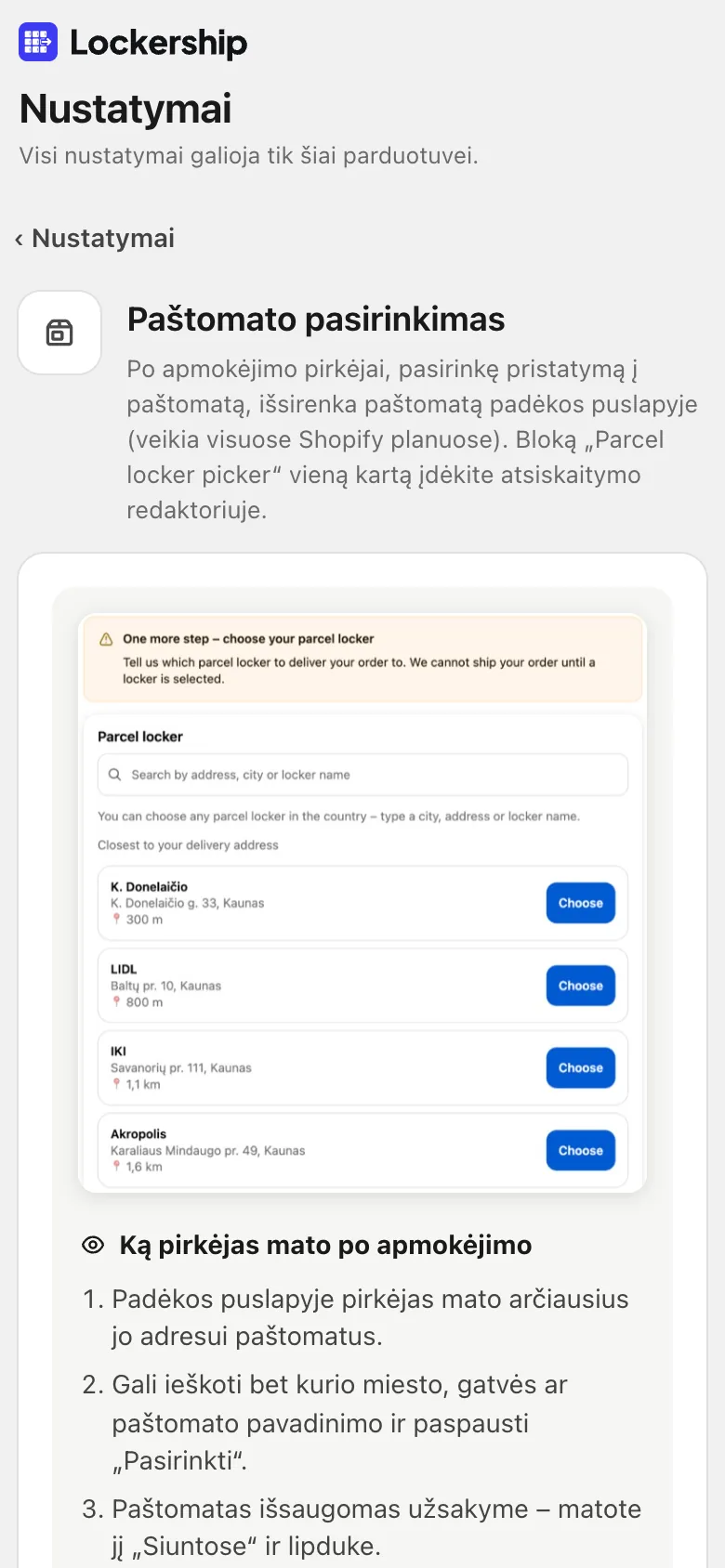
Nustatymai → Paštomato pasirinkimas palikite įjungtus „Rodyti padėkos puslapyje“ ir „Rodyti užsakymo būsenos puslapyje“, pažymėkite šalis. Tada spauskite Atidaryti atsiskaitymo redaktorių.
- 3
Pridėkite bloką padėkos puslapyje
Atsiskaitymo redaktoriuje viršuje atidarykite puslapių pasirinkimą ir pasirinkite Thank you. Spauskite Add block, atidarykite Apps ir pasirinkite Lockership paštomato pasirinkimą. Nutempkite jį aukščiau puslapyje ir spauskite Save.
- 4
Tą patį padarykite užsakymo būsenos puslapyje
Puslapių pasirinkime perjunkite į Order status, pridėkite tą patį bloką ir išsaugokite. Tada pirkėjas galės pakeisti paštomatą ir vėliau, per nuorodą užsakymo laiške, kol nesukursite lipduko.
- 5
Išbandykite su užsakymu
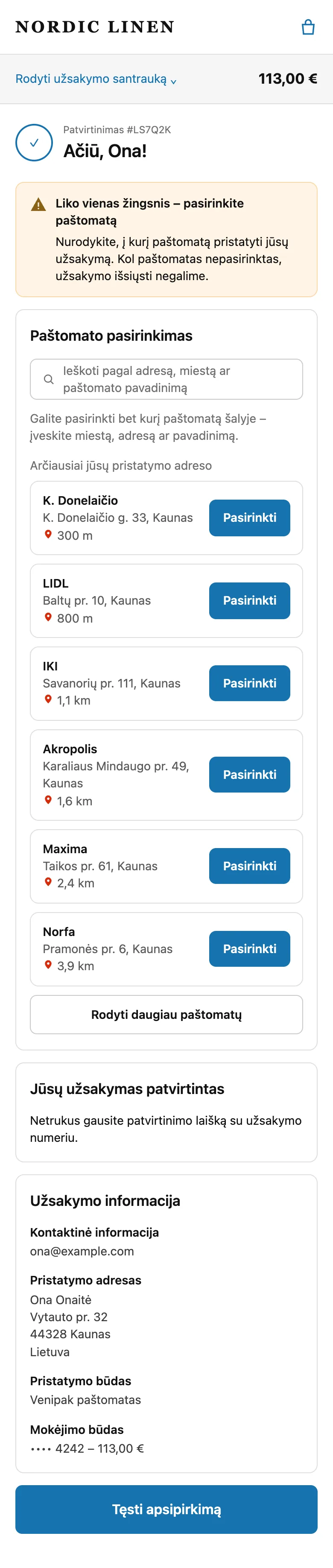
Pateikite testinį užsakymą su paštomato tarifu. Pasirinkimas rodo artimiausius pristatymo adresui paštomatus; pasirinktasis atsiranda prie užsakymo Lockership siuntų sąraše.
- 6
Pridėkite mygtuką į užsakymo laišką (nebūtina)
Lockership eikite į Nustatymai → Paštomato pasirinkimas → Mygtukas užsakymo patvirtinimo laiške, pasirinkite kalbą ir nukopijuokite kodą. Shopify atidarykite Settings → Notifications → Order confirmation → Edit code ir įklijuokite jį po pasisveikinimo. Pirkėjas, per anksti uždaręs padėkos puslapį, laiške ras mygtuką „Pasirinkti paštomatą“; jis rodomas tik užsakymams su pristatymu į paštomatą.
Išbandykite Lockership savo parduotuvėje dar prieš Shopify App Store
Pradedame nuo kelių Lietuvos, Latvijos ir Estijos Shopify parduotuvių. Palikite el. paštą, ir padėsiu prijungti jūsų kurjerius.